Meta Quest 3と3Sの初期設定方法とおすすめアプリ
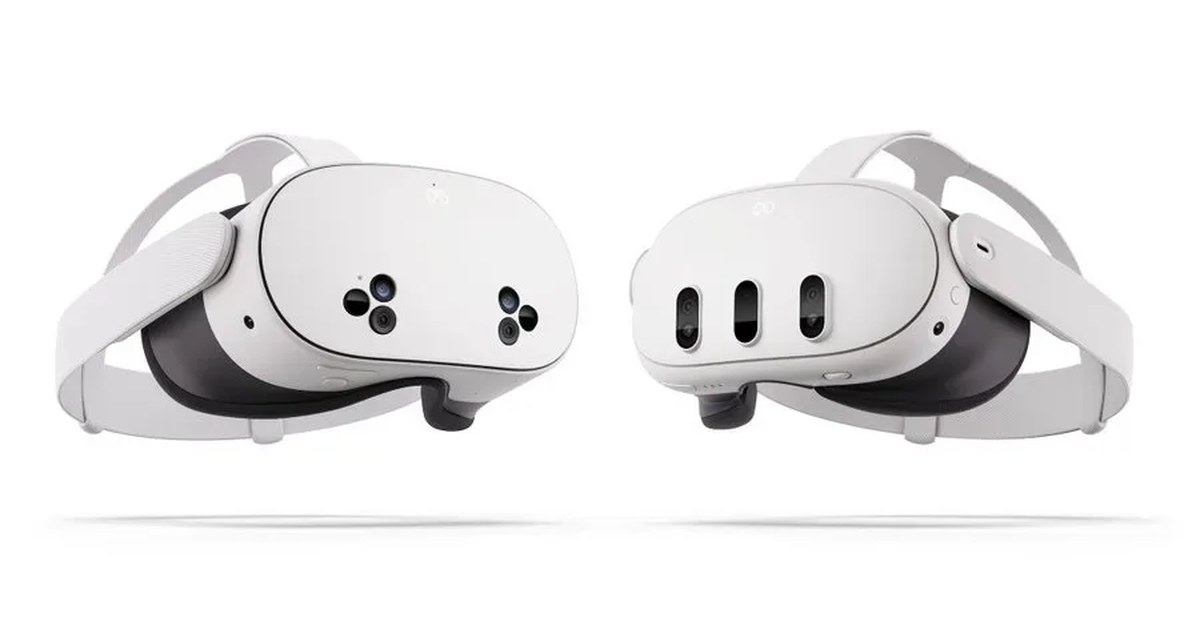
Meta Quest 3と3Sは購入直後に表示されるチュートリアルで基本操作が案内されます。本稿ではスマホアプリでのペアリング、Wi-FiとOS更新、コントローラー設定などの手順と、IPDや境界、画質、省電力の確認ポイント、おすすめの無料アプリをまとめています。
購入直後の最短セットアップ
ヘッドセットを開封したら、まず充電します。その後、スマートフォンでMeta Horizonアプリをインストールし、アカウントを作成するのが最短ルートです。アプリを通じてQRコードを読み込み、ヘッドセットと連携すればWi-Fi接続やソフトウェアアップデートが行えます。
購入直後には大型アップデートが行われることが多く、ダウンロードには30分〜1時間ほどかかる場合があります。コントローラーには単三電池が必要なので、装着して落下防止のストラップを装着しておきます。
確認しておくべき重要設定4項目
まずIPD(瞳孔間距離)を調整します。Quest 3は本体下部のダイヤルで調整可能ですが、Quest 3Sは約58/63/68mmの3段階で切り替えます。視界がぼやけないよう、装着したまま試行してみてください。
次に境界(ガーディアン)とプレイスペースの設定です。表示された境界が正しいか確認し、必要に応じて手動で調整します。照明や家具の位置に注意が必要です。
画質設定ではリフレッシュレートの選択が重要です。MRモードではパススルーの明るさやコントラストも調整できます。
省電力設定では、スリープ時間や近接センサーの設定を行います。連続駆動時間は約2〜3時間なので、自動スリープを適切に設定し、バッテリー消費を抑えます。
導入を薦める主要な無料アプリ
まずは『First Encounters』がプリインストールされており、MRの基本体験ができます。このアプリは人気が高く、累計プレイ人数が多いです。
動画視聴にはYouTube VRを利用できます。また、VRChatやSteam Link、Gym Class VRなど、興味に応じたアプリを試してみることをおすすめします。
さらに『Meta Horizon Hyperscape Capture』を使用して部屋をスキャンし、フォトリアルなデジタルツインを作成することも可能ですが、機能の利用可否は公式ストアで確認してください。